Pierwsze 15 minut z Sumetio — od instalacji do planu na miesiąc
Kwadrans wystarczy, żeby zobaczyć, na co idą pieniądze, i ułożyć pierwszy plan na miesiąc. Oto, co po kolei zrobić zaraz po instalacji.
Sumetio nie wymaga konfiguracji ani zakładania konta. Potrzebny jest jeden plik z historią konta z Twojego banku — resztę program zrobi sam, a Ty podejmiesz kilka prostych decyzji. Po kwadransie będziesz wiedzieć, na co idą pieniądze, i będziesz mieć plan na ten miesiąc.
Przygotuj tylko:
- Sumetio zainstalowane na komputerze z Windows — pobierzesz je tutaj, pierwsze 7 dni bez opłat, bez karty i rejestracji,
- dostęp do bankowości internetowej, żeby pobrać plik z historią konta (w kroku 2 pokazujemy, gdzie go znaleźć).
Zrzuty i nagrania w poradniku pokazują Sumetio 1.8.0 na wymyślonych danych.
1. Wpisz imię
Przy pierwszym uruchomieniu Sumetio pyta tylko, jak się do Ciebie zwracać. To nie jest konto ani rejestracja — imię widać tylko w rogu programu. Wpisz je i wybierz „Zacznij”.
Język, walutę i zestaw kategorii możesz zostawić bez zmian, wszystko zmienisz później w Ustawieniach. Domyślnie Sumetio samo porządkuje wczytane transakcje: nadaje im kategorie i rozpoznaje sklepy, a każdą taką zmianę zobaczysz i cofniesz.
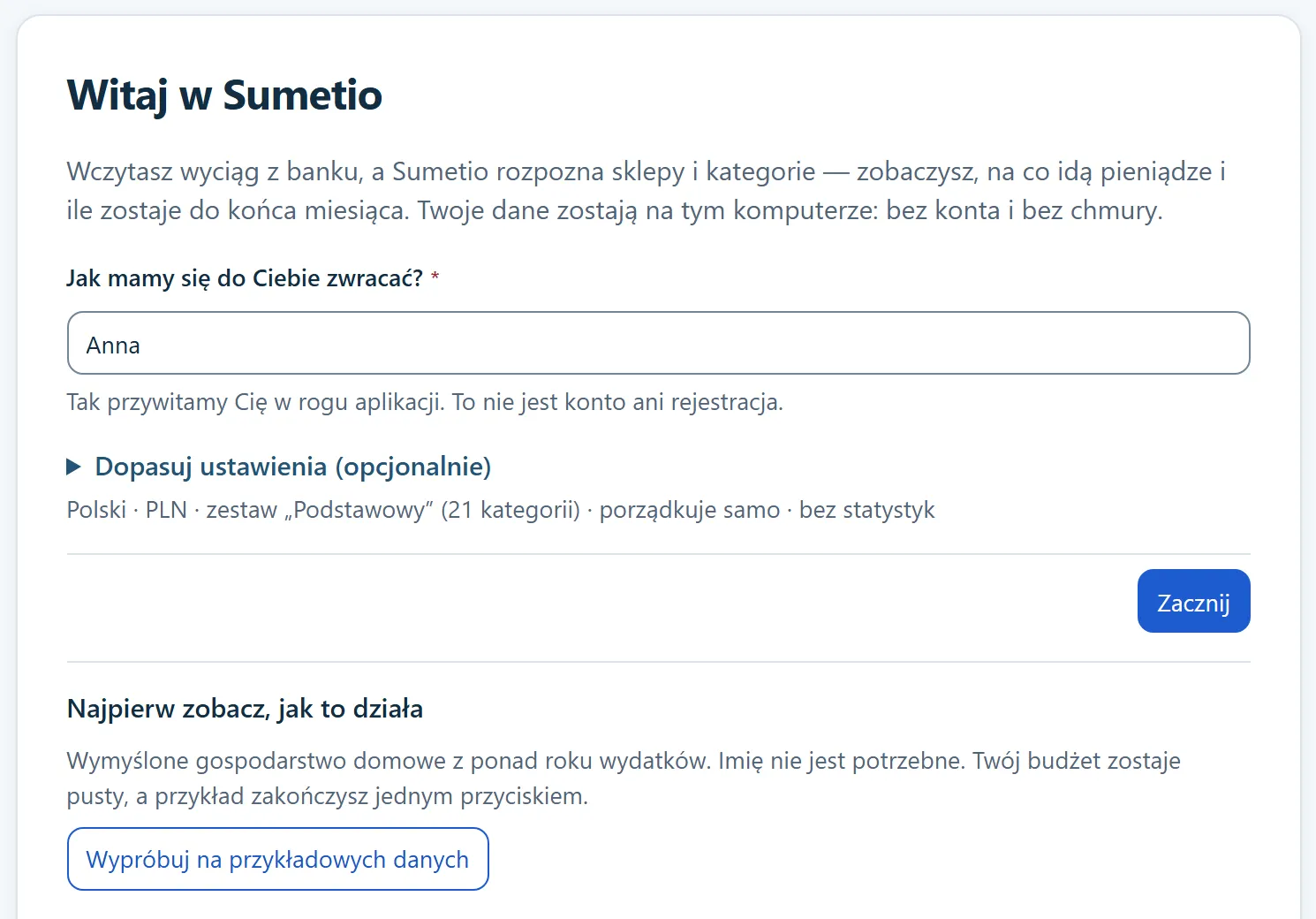
Nie masz teraz dostępu do banku? Wybierz „Wypróbuj na przykładowych danych”. Zobaczysz program na wymyślonym gospodarstwie domowym, a Twój budżet zostanie pusty, gotowy na własny plik.
2. Pobierz plik z historią konta
Po starcie Podsumowanie jest puste i podpowiada, jak zacząć. Najprościej wczytać historię konta z banku. Rozwiń „Skąd wziąć plik z mojego banku?” i wybierz swój bank — zobaczysz krok po kroku, gdzie w bankowości internetowej pobrać plik.
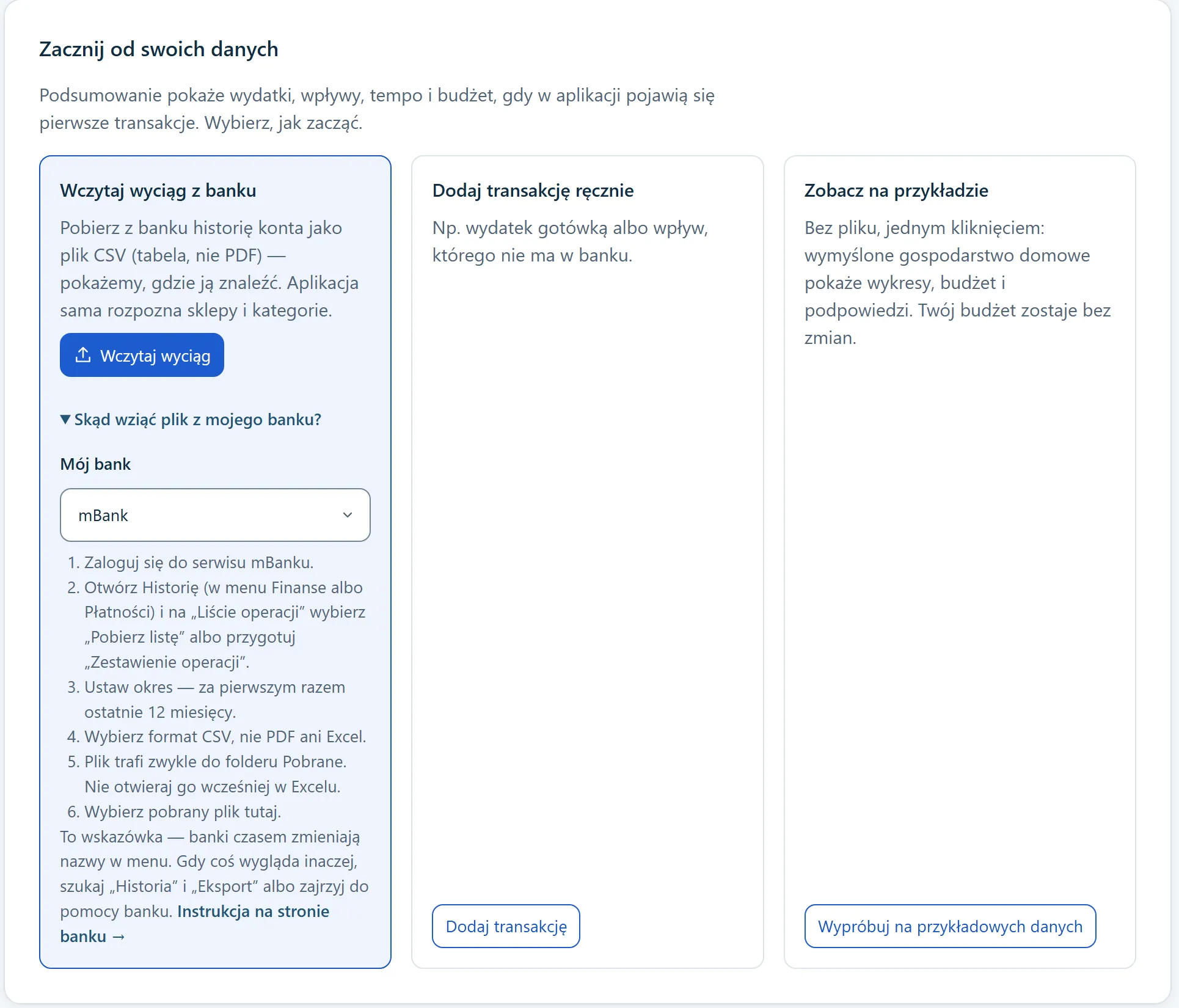
Trzy rzeczy, o których warto pamiętać:
- Za pierwszym razem pobierz ostatnie 12 miesięcy (albo więcej, jeśli bank pozwala). Dzięki temu Sumetio od razu porówna miesiące i podpowie kwoty planu.
- Wybierz plik w formie tabeli albo plik Excela, nie PDF — który format zaznaczyć w Twoim banku, podpowiada program.
- Nie otwieraj pliku wcześniej w Excelu — zapisany przez Excel może się zmienić. Zwykle trafia do folderu Pobrane.
Sumetio nie loguje się do Twojego banku i nie prosi o hasło do niego — plik pobierasz sam, a program odczytuje go na Twoim komputerze. Więcej o tym w poradniku Aplikacja do budżetu a login do banku.
3. Wczytaj wyciąg
Na Podsumowaniu wybierz „Wczytaj wyciąg” i wskaż pobrany plik. Zanim cokolwiek zapisze, Sumetio pokazuje, jak odczytał wyciąg: okres, pierwsze transakcje i ile transakcji wczyta. Nic nie jest jeszcze zapisane.
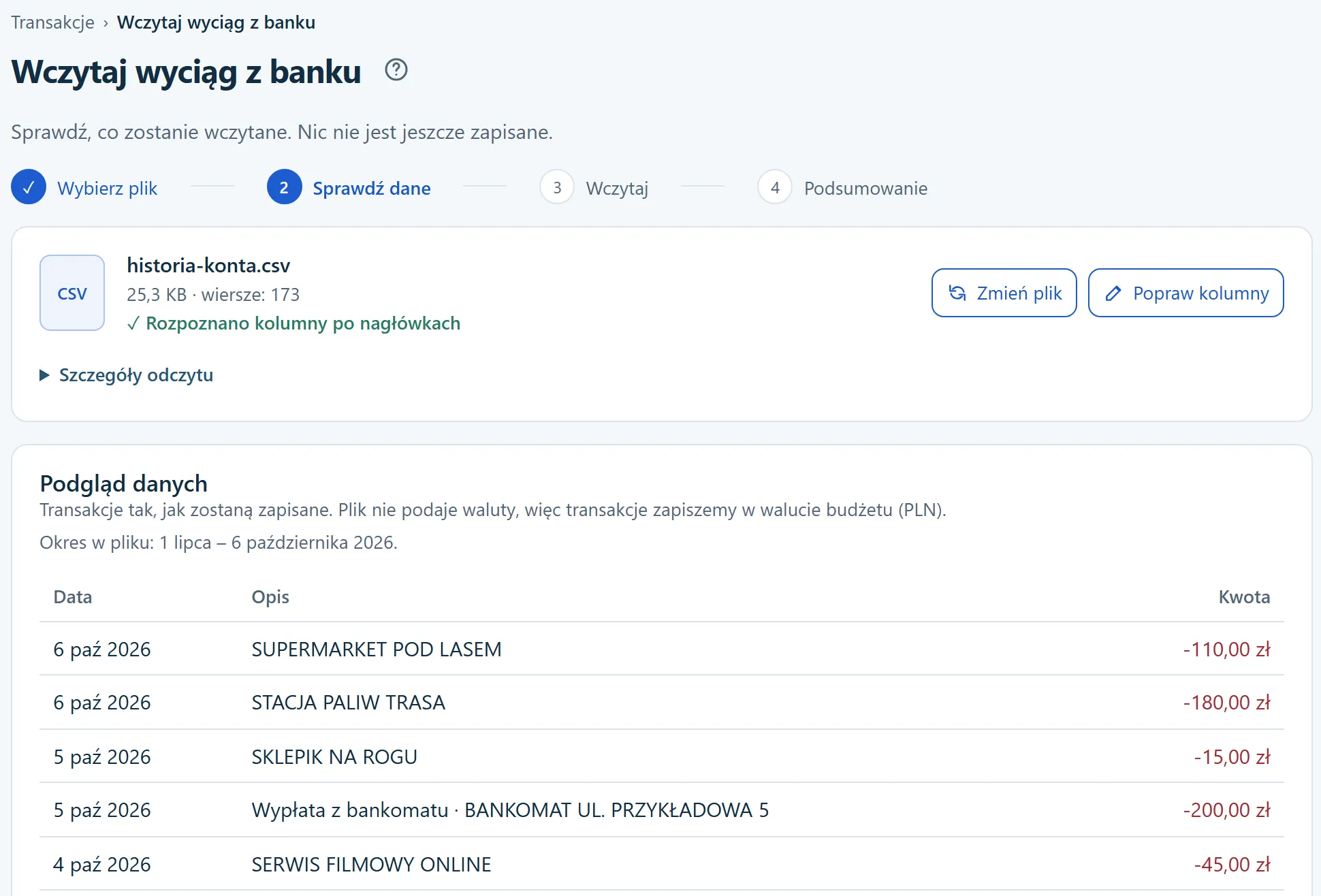
Jeśli wszystko się zgadza, przewiń w dół i kliknij „Wczytaj … transakcji”. Po kilku sekundach Sumetio zapisze transakcje i od razu uporządkuje te, które rozpozna.
Wynik pokazuje, ile transakcji wczytano i jaką część Sumetio od razu rozpoznało. W „Co dalej?” czekają następne kroki. Gdyby wczytał się nie ten plik, wybierz „Cofnij to wczytanie”.
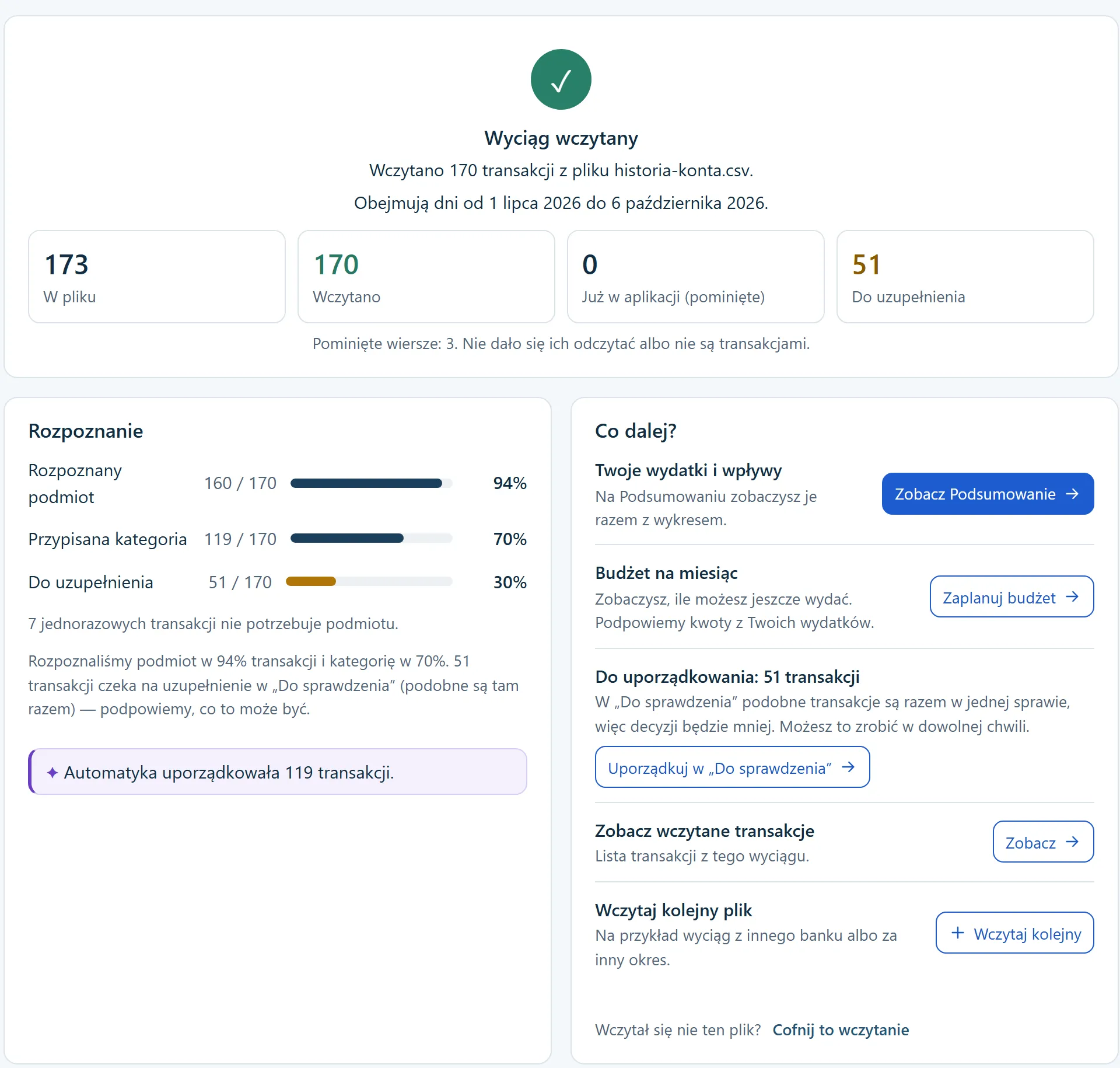
Następne wyciągi wczytujesz tak samo, na przykład raz w tygodniu albo raz w miesiącu. Okresy w plikach mogą na siebie zachodzić — transakcji, które już są w programie, Sumetio nie wczyta drugi raz.
4. Uporządkuj, czego Sumetio nie rozpoznało
Czego program nie rozpoznał sam, trafia do „Do sprawdzenia” w menu — liczba obok mówi, ile spraw czeka. Podobne transakcje są tam razem, więc decyzji jest znacznie mniej niż transakcji.
Wybierz „Uporządkuj po kolei”: zobaczysz jedną sprawę na raz. Przy sklepie bez kategorii kliknij „Wybierz kategorię…” i wskaż ją z listy albo wpisz początek nazwy. Kategoria trafi do wszystkich transakcji z tego sklepu, także z kolejnych wyciągów, a program od razu pokaże następną sprawę.
Sprawę, której nie jesteś pewien, pomiń. Przelew na własne oszczędności oznacz jako „To przelew własny” — nie będzie się wtedy liczył jako wydatek. Przerwać możesz w każdej chwili i wrócić do reszty spraw później.
5. Ułóż plan na ten miesiąc
Plan miesiąca nie wymaga liczenia od zera. Wybierz „Zaplanuj budżet” (w „Co dalej?” po wczytaniu albo na stronie Budżet). Przy wpływach kliknij podpowiedź z kwotą, która zwykle wpływa, a potem „Wypełnij z historii” — Sumetio wpisze w kategorie kwoty, które zwykle wydajesz.
Popraw kwoty, które chcesz zmienić. Z prawej od razu widać, ile zostaje po wydatkach. Gdy plan Ci odpowiada, wybierz „Zapisz plan” — obowiązuje w kolejnych miesiącach, aż go zmienisz.
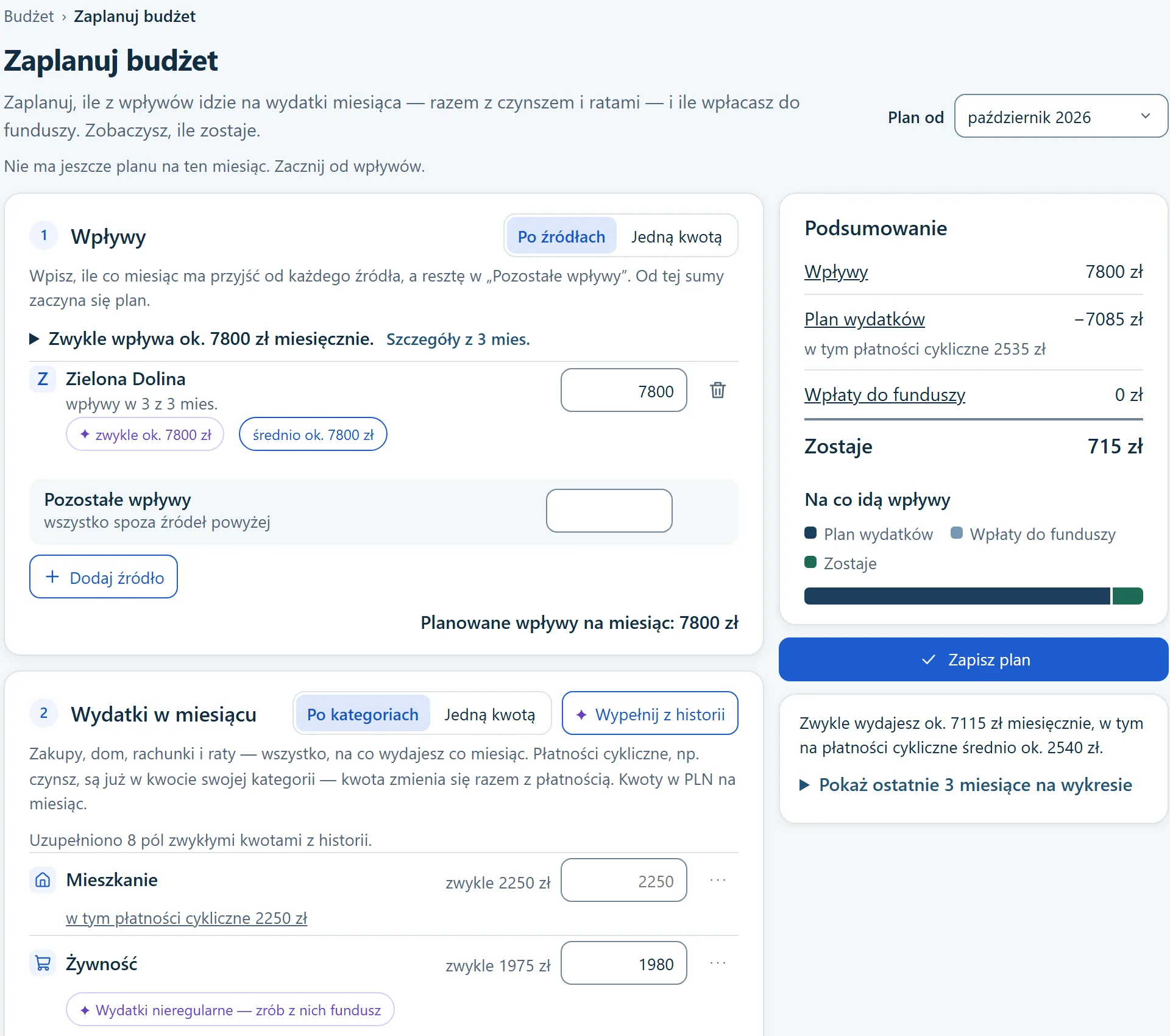
Przy kategoriach z wydatkami raz na jakiś czas — prezentach, wyjazdach, rocznych opłatach — Sumetio podpowie fundusz, czyli odkładanie po trochu co miesiąc. Jak to działa, opisujemy w poradniku Fundusze w budżecie domowym.
6. Na co patrzeć na co dzień
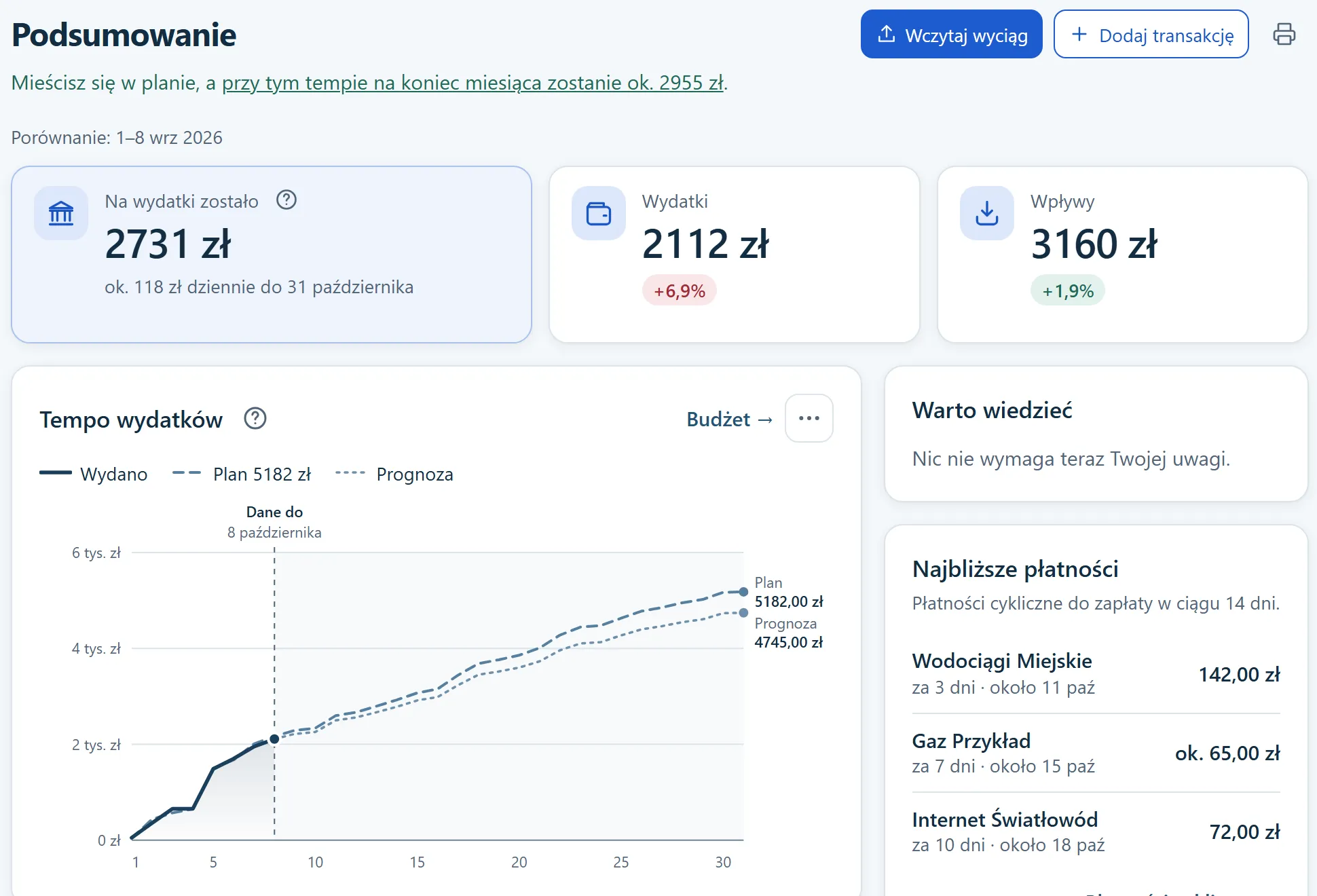
Najważniejsza na Podsumowaniu jest kwota „Na wydatki zostało”: ile możesz jeszcze wydać w tym miesiącu i ile to wychodzi dziennie. Wykres „Tempo wydatków” porównuje wydatki z planem i pokazuje, ile zostanie na koniec miesiąca, a „Na co idą pieniądze” zbiera największe kategorie.
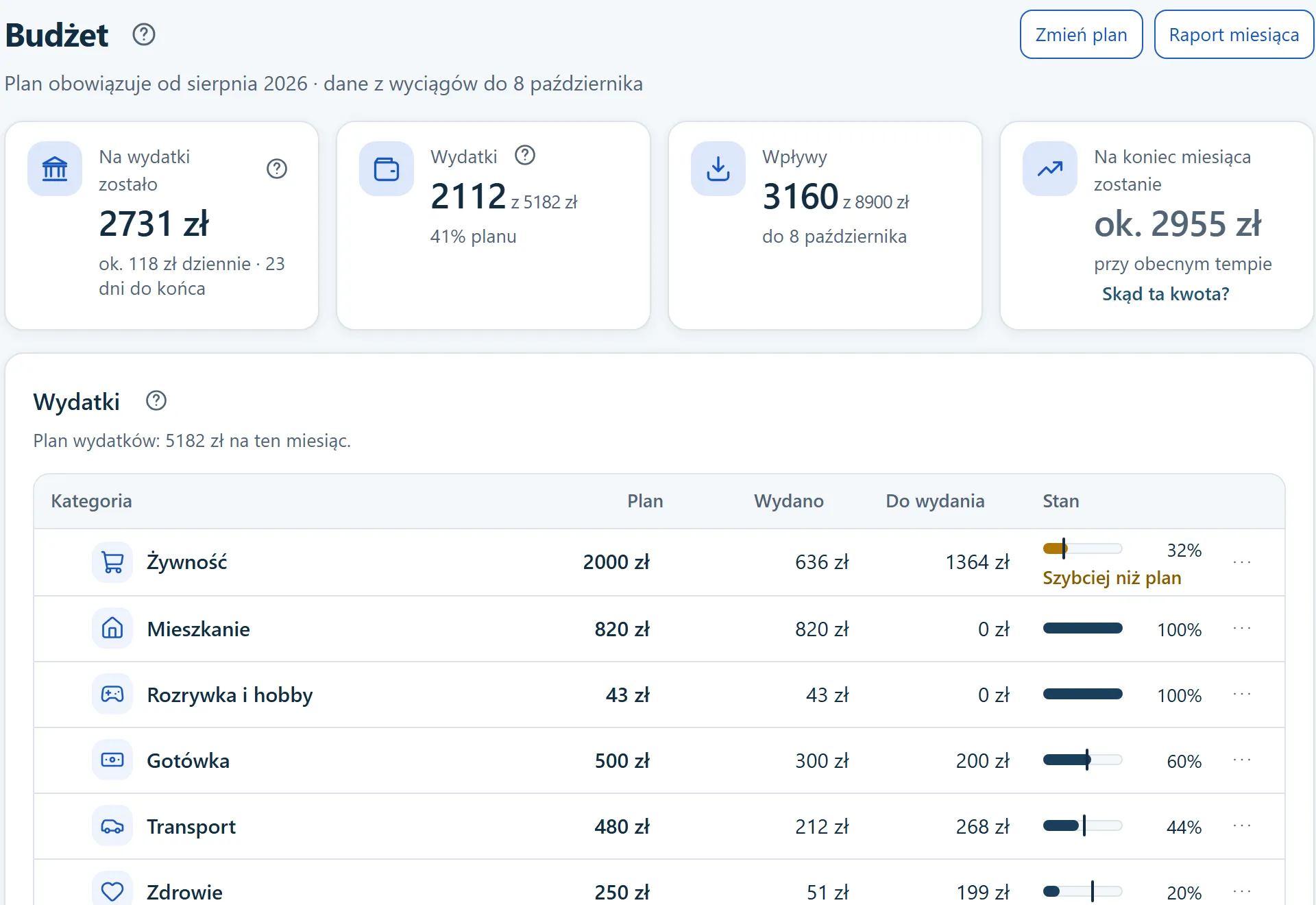
Na stronie Budżet widzisz każdą kategorię: ile zaplanowano, ile już wydano i ile możesz jeszcze wydać. Kategoria, w której wydajesz szybciej, niż zakłada plan, jest wyraźnie oznaczona — dowiesz się o tym w połowie miesiąca, a nie na jego końcu.
Więcej o tym, jak prowadzić budżet na co dzień, piszemy w poradniku Jak prowadzić budżet domowy.
Po 7 dniach
Przez pierwsze 7 dni Sumetio działa w pełni, bez opłat. Jeśli kupisz licencję, wszystko, co wczytasz i ustawisz, zostaje — klucz wpisujesz w Ustawieniach, w sekcji Licencja, i działa on na dwóch komputerach naraz. Bez licencji program po tygodniu przechodzi w tryb podglądu: Twoje dane są bezpieczne, możesz je przeglądać i wyeksportować, a do wczytywania nowych wyciągów i zmian potrzebny jest klucz.